Руководство по прохождению дистанционных вступительных испытаний в ДонГУ
Уважаемый абитуриент! Это руководство поможет вам войти на образовательный портал ДонГУ, найти свои экзамены и успешно пройти дистанционное вступительное испытание. Внимательно прочитайте все шаги заранее — до начала экзамена.
Что вам понадобится
- компьютер или ноутбук с устойчивым доступом в интернет (рекомендуется проводное подключение);
- современный браузер: Яндекс Браузер, Google Chrome или Microsoft Edge;
- логин и пароль (см. Шаг 1);
- расписание ваших вступительных испытаний.
Адрес портала для прохождения тестов: https://exam.donnu.ru
Раздел 1. Подготовка и вход на портал
Шаг 1. Получите логин и пароль
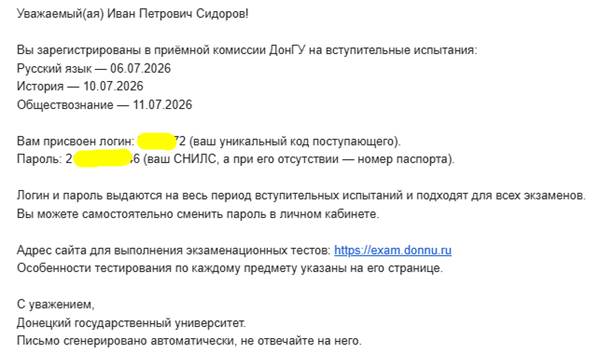
После регистрации в приёмной комиссии, по мере формирования групп на указанную вами электронную почту придёт письмо. В нём указаны:
- перечень вступительных испытаний и даты их проведения;
- ваш логин — это уникальный код поступающего;
- ваш пароль — это СНИЛС (только цифры), а при его отсутствии — номер паспорта;
- адрес сайта для прохождения тестов.
Логин и пароль действуют весь период вступительных испытаний и подходят сразу для всех ваших экзаменов. При желании пароль можно сменить в личном кабинете.
Обратите внимание:
логином всегда является уникальный код поступающего;
пароль по умолчанию — ваш СНИЛС (только цифры), а при его отсутствии — номер паспорта без серии.
Рис. 1. Письмо с логином, паролем и расписанием испытаний.
Шаг 2. Дождитесь уведомления о зачислении на курсы
На каждый экзамен вы записываетесь автоматически. Когда запись выполнена, на почту приходит уведомление о зачислении на курс соответствующего предмета от имени преподавателя, проводящего испытание. Для каждого предмета приходит отдельное письмо.
Рис. 2. Уведомление о зачислении на курс по конкретному предмету.
Даже если вы не получили электронные письма (линии связи перегружены, почтовые сервера не всегда доступны), не стоит переживать — это только дополнительные уведомления. Вас обязательно регистрируют на сайте экзаменов после оформления документов приёмной комиссией!
Шаг 3. Войдите на портал
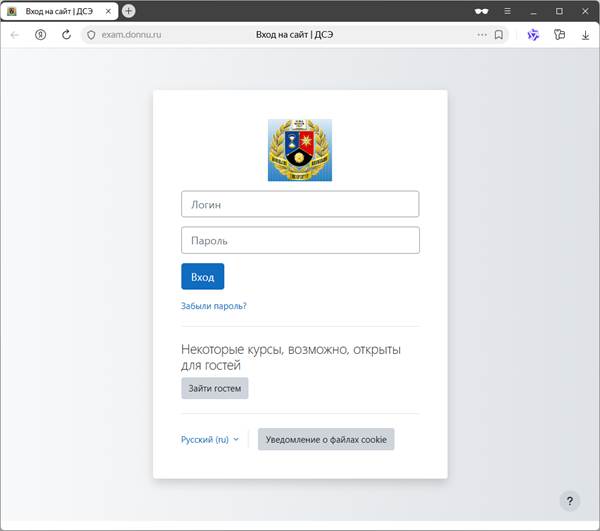
Откройте в браузере сайт https://exam.donnu.ru. Введите логин и пароль (Шаг 1) и нажмите кнопку «Вход». Если вы забыли пароль, воспользуйтесь ссылкой «Забыли пароль?».
Важно: вводите логин и пароль точно, как в письме, без лишних пробелов.
Рис. 3. Страница входа на портал exam.donnu.ru.
Шаг 4. Осмотритесь в личном кабинете
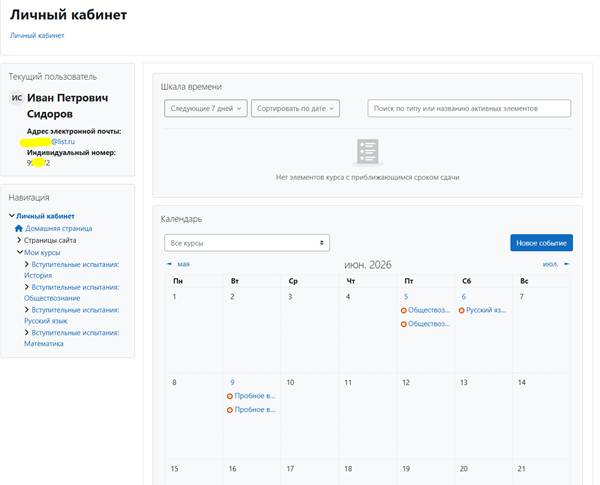
После входа вы попадёте в «Личный кабинет». Здесь вы увидите:
- слева — список «Мои курсы»: все предметы, на которые вы записаны;
- «Шкалу времени» с ближайшими событиями;
- «Календарь» с датами экзаменов.
Проверьте, что в списке курсов есть все ваши предметы, а в календаре отмечены даты испытаний.
Примечание. Даты испытаний в календарь ставит экзаменационная комиссия по предмету последовательно. Поэтому вы можете не увидеть сразу дату своего экзамена в списке, особенно, если она далеко от текущей. Но к началу экзамена событие в календаре обязательно появится.
Рис. 4. Личный кабинет: список курсов и календарь экзаменов.
Раздел 2. Знакомство с курсом и тестом
Шаг 5. Откройте курс и прочитайте инструкцию
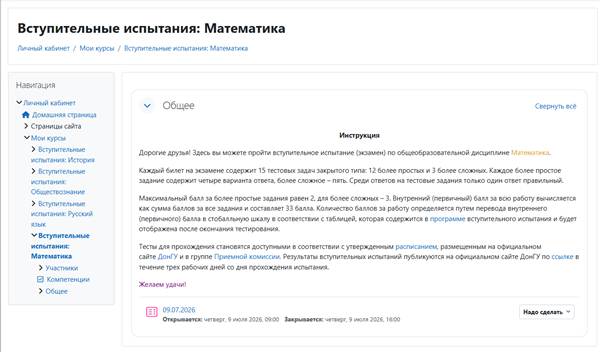
Выберите нужный предмет в разделе «Мои курсы». На странице курса размещена инструкция: сколько заданий в билете, как начисляются баллы, сколько времени даётся на работу и т.д. Обязательно прочитайте её заранее.
Рис. 5. Страница курса с инструкцией к экзамену.
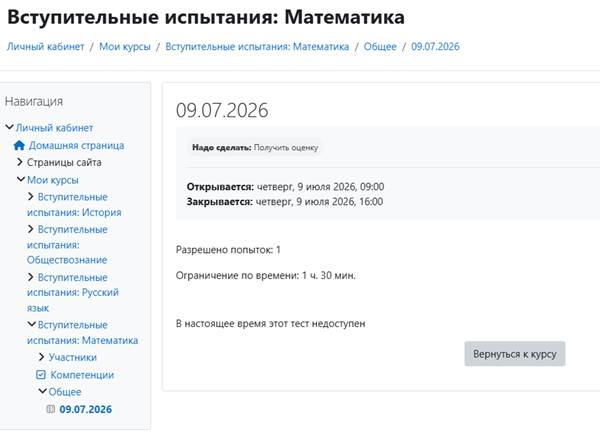
Шаг 6. Найдите свой тест
На странице курса есть элемент с датой экзамена. Откройте его. До наступления назначенного времени тест недоступен — вы увидите время открытия и закрытия, число разрешённых попыток (как правило, одна) и ограничение по времени. Зайдите заранее, чтобы убедиться, что всё открывается.
Рис. 6. Страница теста до начала экзамена: указаны время и условия.
Раздел 3. Прохождение экзамена
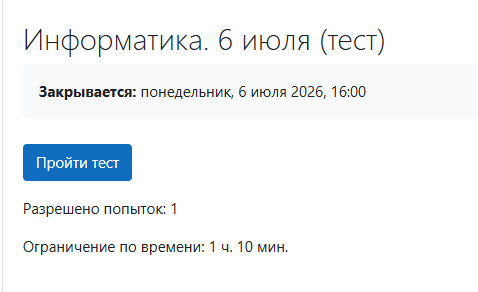
Шаг 7. Начните тест
В назначенное время обновите страницу — появится кнопка «Пройти тест». Нажмите её.
Рис. 7. Кнопка «Пройти тест» появляется в момент открытия экзамена.
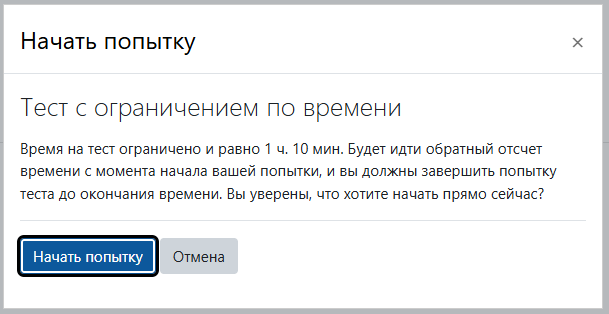
Шаг 8. Подтвердите начало попытки
Появится окно с предупреждением, что тест ограничен по времени и обратный отсчёт начнётся сразу. Нажмите «Начать попытку».
Внимание: после старта таймер остановить нельзя — приступайте, когда будете готовы.
Рис. 8. Подтверждение начала попытки.
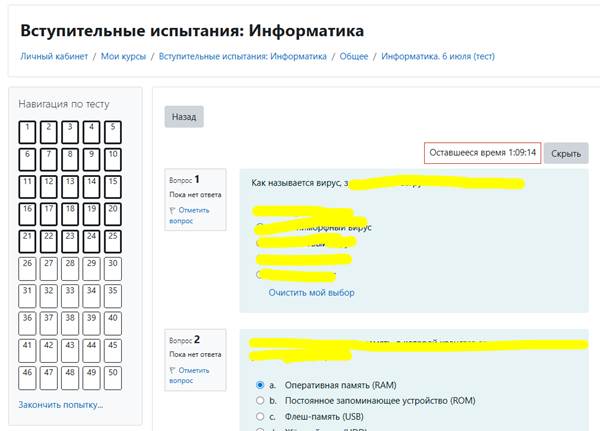
Шаг 9. Отвечайте на вопросы
Откроется страница теста:
- слева — «Навигация по тесту» с номерами всех вопросов;
- справа вверху — оставшееся время;
- для каждого вопроса выберите правильные варианты ответа.
Отвечать можно в любом порядке и возвращаться к вопросам. Ссылка «Отметить вопрос» поможет пометить задание, к которому вы хотите вернуться. Старайтесь не закрывать вкладку браузера и не терять связь с интернетом.
Рис. 9. Страница прохождения теста с навигацией и таймером.
Шаг 10. Перейдите к завершению
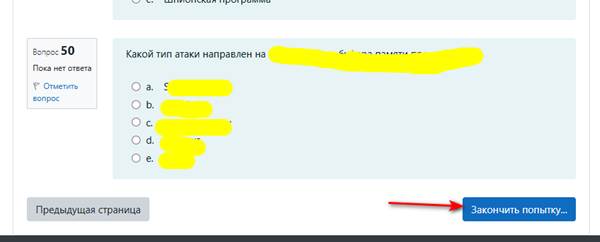
Ответив на все вопросы, на последней странице нажмите кнопку «Закончить попытку…».
Рис. 10. Кнопка «Закончить попытку…» после последнего вопроса.
Шаг 11. Проверьте и отправьте ответы
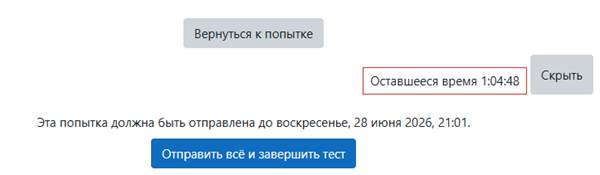
Откроется страница со сводкой по вашей попытке. Пока есть время, вы можете нажать «Вернуться к попытке» и проверить свои ответы. Когда всё готово — нажмите «Отправить всё и завершить тест».
Рис. 11. Страница завершения попытки.
Шаг 12. Подтвердите отправку
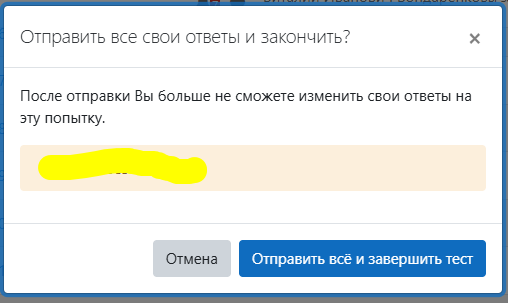
Появится окно с предупреждением, что после отправки изменить ответы будет нельзя. Нажмите «Отправить всё и завершить тест».
Рис. 12. Окончательное подтверждение отправки ответов.
Шаг 13. Готово!
После отправки вы увидите итоговый отзыв с подтверждением, что испытание пройдено. Результаты публикуются на официальном сайте ДонГУ в течение трёх рабочих дней со дня прохождения испытания.
Рис. 13. Итоговый отзыв об окончании испытания.
Важно помнить
- Расписание у каждого предмета своё — внимательно следите за датами и временем экзаменов.
- Тест доступен только в указанный промежуток времени; опоздание сокращает время на работу.
- Попытка, как правило, одна — отнеситесь к ней внимательно.
- Действует ограничение по времени: по его истечении тест завершается автоматически и ответы отправляются.
- Заранее проверьте интернет, зарядите ноутбук и закройте лишние программы.
- Один логин и пароль действуют сразу для всех ваших экзаменов.
Если возникли проблемы
- Тест не открывается в назначенное время — обновите страницу (клавиша F5) и проверьте дату и время начала.
- Поменяли и забыли пароль — воспользуйтесь ссылкой «Забыли пароль?» на странице входа.
- По остальным вопросам обращайтесь в приёмную комиссию ДонГУ.